iCloudに写真を保存していると、iPhoneの容量を節約できて便利です。ただ、写真や動画が増えてくると、「iCloudの容量が足りない」「外付けHDDにも写真を保存しておきたい」と感じることがあります。
大切な写真をiCloudだけに置いておくのは少し不安ですよね。誤削除や同期トラブルに備えて、外付けHDDやSSDにもコピーを残しておくと安心です。
結論から言うと、iCloud写真は外付けHDDに保存できます。WindowsならiCloud.com、Windows用iCloud、FoneToolなどを使って保存できます。
この記事では、iCloud写真を外付けHDDに保存する方法を、初心者にも分かりやすく紹介します。特に、Windowsで写真をまとめて管理したい方には、FoneToolを使う方法が便利です。
iCloud写真は外付けHDDに保存できる?
はい、できます。
iCloud写真はクラウド上に保存されていますが、パソコンにダウンロードすれば、外付けHDDやSSDへコピーできます。
主な方法は次のとおりです。
・FoneToolでiPhone写真を外付けHDDにバックアップする
・iCloud.comから写真をダウンロードして外付けHDDへ保存する
・Windows用iCloudで写真を同期し、外付けHDDへコピーする
・Macの写真アプリから写真ライブラリを外付けHDDに移す
少量の写真ならiCloud.comでも十分です。大量の写真をまとめて保存したい場合や、Windowsで外付けHDDに直接バックアップしたい場合は、FoneToolを使うと作業しやすくなります。
保存前に確認すること
作業を始める前に、外付けHDDの空き容量、Apple ID、インターネット環境を確認しておきましょう。
写真だけならそれほど容量を使わないこともありますが、動画が多い場合は一気に容量が大きくなります。外付けHDDには、iCloud写真の合計容量よりも余裕を持たせておくと安心です。
また、iCloud.comやWindows用iCloudを使う場合は、Apple IDとパスワードが必要です。2ファクタ認証を設定している場合は、手元のiPhoneで確認コードを受け取れる状態にしておきましょう。
ポイント
iCloud写真を外付けHDDへ保存する時は、「iCloudから写真を取り出す」→「外付けHDDへ保存する」という流れで考えると分かりやすいです。
方法1.FoneToolでiCloud写真を外付けHDDに保存する
WindowsでiCloud写真やiPhone写真を外付けHDDに保存したい場合は、FoneToolを使う方法が便利です。
FoneToolは、iPhoneのデータ転送・バックアップ・管理に対応したソフトです。iPhone内の写真をパソコンや外付けHDDに保存できるため、iCloud写真をiPhoneに表示・ダウンロードしたうえで、まとめて外付けHDDへバックアップしたい時に使いやすいです。
FoneToolが向いている人
・iCloud写真を外付けHDDに保存したい
・Windowsで写真をまとめてバックアップしたい
・写真を選んで保存したい
・iPhone内の写真も一緒にバックアップしたい
・保存先を外付けHDDやSSDに指定したい
FoneToolで写真を外付けHDDに保存する手順
ステップ1.外付けHDDをWindowsパソコンに接続し、iPhoneもUSBケーブルで接続します。iPhoneに「このコンピュータを信頼しますか?」と表示されたら、「信頼」をタップします。
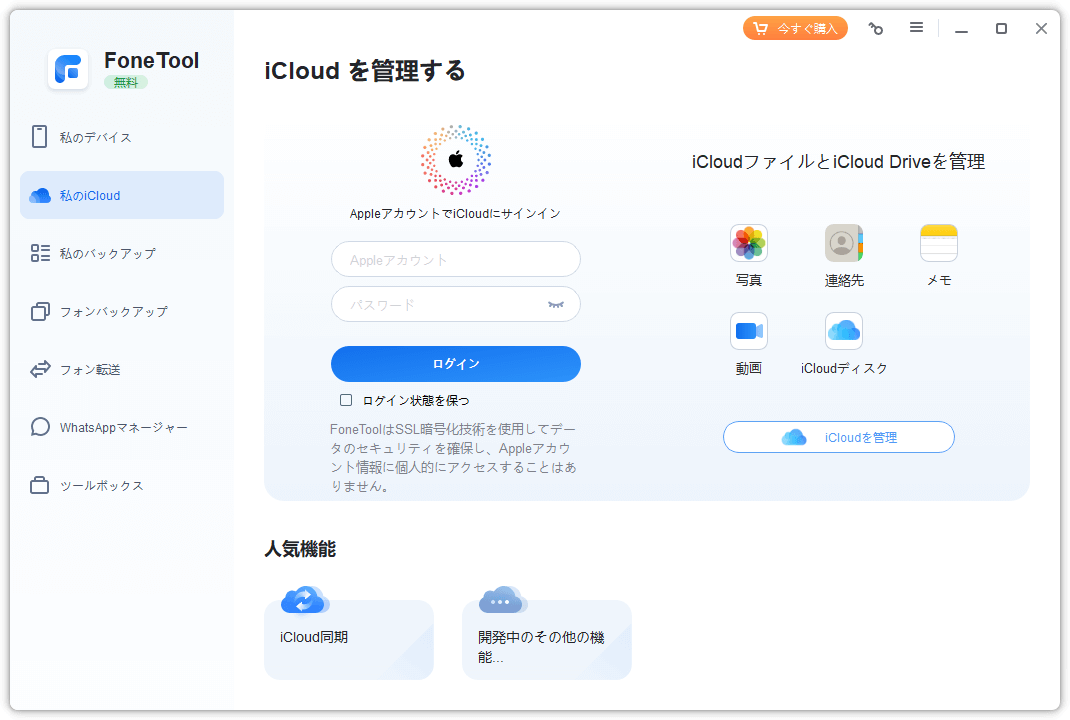
ステップ2.FoneToolを起動し、「私のiCloud」に移動>Apple IDでログイン>「iCloudを管理」を選択します。
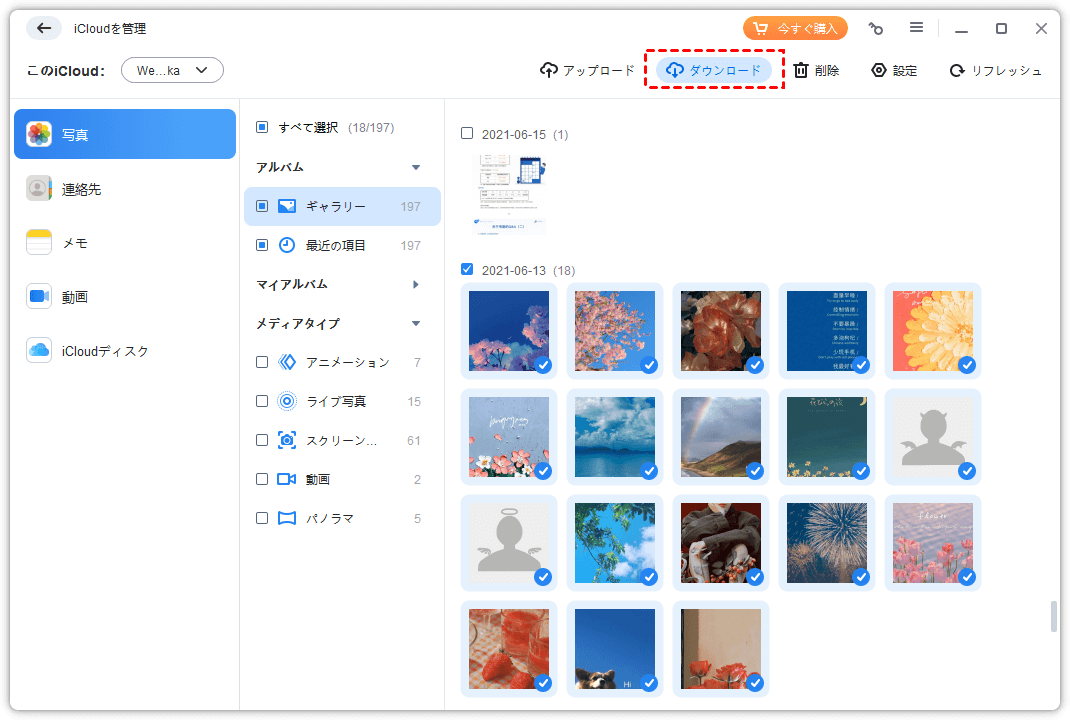
ステップ3.写真アイコンをクリックして、コンピュータに保存する写真を選択>右上隅の「ダウンロード」をクリックします。
ステップ4.ダウンロード場所を外付けHDDに変更>「ダウンロード」をタップしてタスクを開始します。
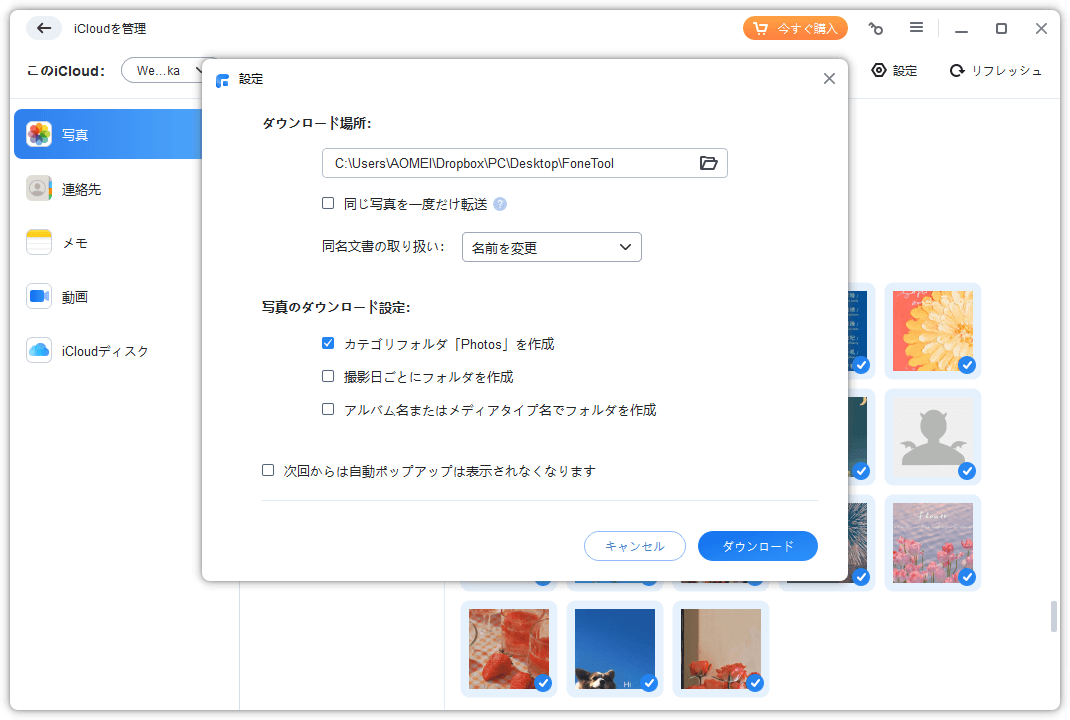
これで、iPhone上の写真を外付けHDDに保存できます。iCloud写真を使っている場合は、あらかじめiPhone側で写真が表示されているか確認しておくとスムーズです。
FoneToolがiCloud標準機能よりおすすめな理由
iCloud.comやWindows用iCloudでも写真を保存できますが、大量の写真を扱う場合は、ダウンロードに時間がかかったり、保存先の管理が分かりにくかったりすることがあります。
FoneToolが使いやすいポイント
・写真を選んで外付けHDDに保存できる
・iPhone内の写真もまとめてバックアップできる
・保存先を外付けHDDやSSDに指定しやすい
・Windows初心者でも画面に沿って操作しやすい
・写真だけでなく、動画や連絡先などのバックアップにも使える
「iCloud写真をまとめて整理したい」「外付けHDDに確実にコピーを残したい」「iPhone写真も一緒に管理したい」という方には、FoneToolが分かりやすい選択肢になります。
方法2.iCloud.comから写真をダウンロードして外付けHDDに保存する
少量の写真を保存したい場合は、ブラウザでiCloud.comを開いてダウンロードする方法が簡単です。
iCloud.comから保存する手順
手順1.外付けHDDをパソコンに接続し、ブラウザでiCloud.comにアクセスします。Apple IDでサインインし、「写真」を開きます。
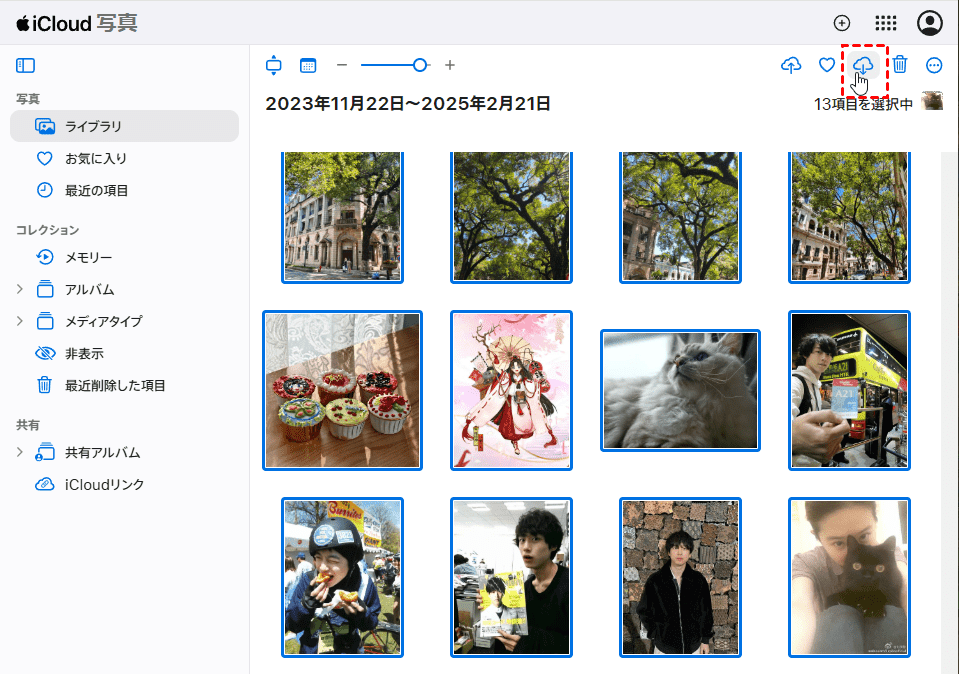
手順2.保存したい写真や動画を選び、ダウンロードボタンをクリックします。
手順3.ダウンロードしたファイルを外付けHDDへ移動します。ブラウザの設定によっては、最初に「ダウンロード」フォルダへ保存されるため、後から外付けHDDへコピーしてください。
注意
大量の写真を一度に選ぶと、ダウンロードに時間がかかったり、途中で止まったりすることがあります。写真が多い場合は、年ごと・月ごとに分けて保存すると進めやすいです。
方法3.Windows用iCloudで外付けHDDに保存する
Windowsを使っている場合は、Windows用iCloudアプリを使ってiCloud写真を同期できます。
同期した写真を外付けHDDへコピーすれば、iCloud写真のバックアップとして保存できます。
Windows用iCloudで保存する手順
手順1.Windowsパソコンに「iCloud for Windows」をインストールし、Apple IDでサインインします。
手順2.「写真」をオンにして、iCloud写真の同期を開始します。同期が完了したら、エクスプローラーで「iCloud写真」フォルダを開きます。
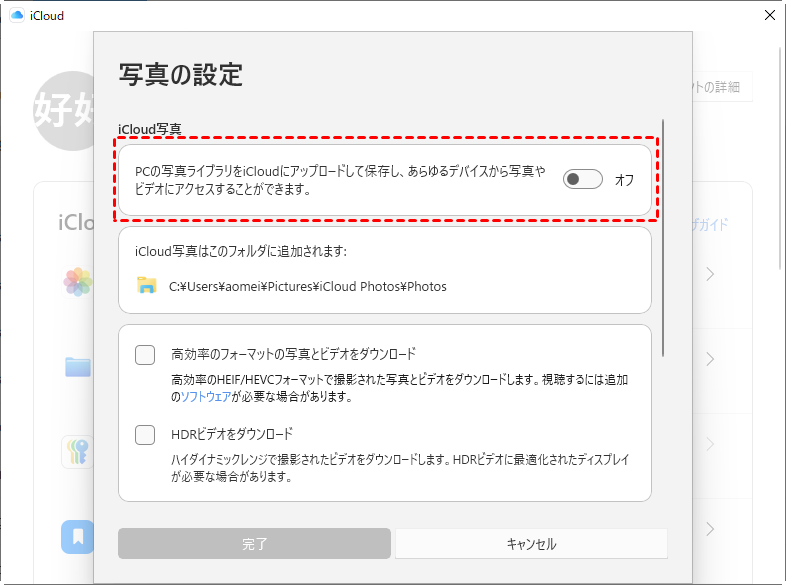
手順3.必要な写真を選び、外付けHDDへコピーします。コピー後、外付けHDD内で写真が開けるか確認しましょう。
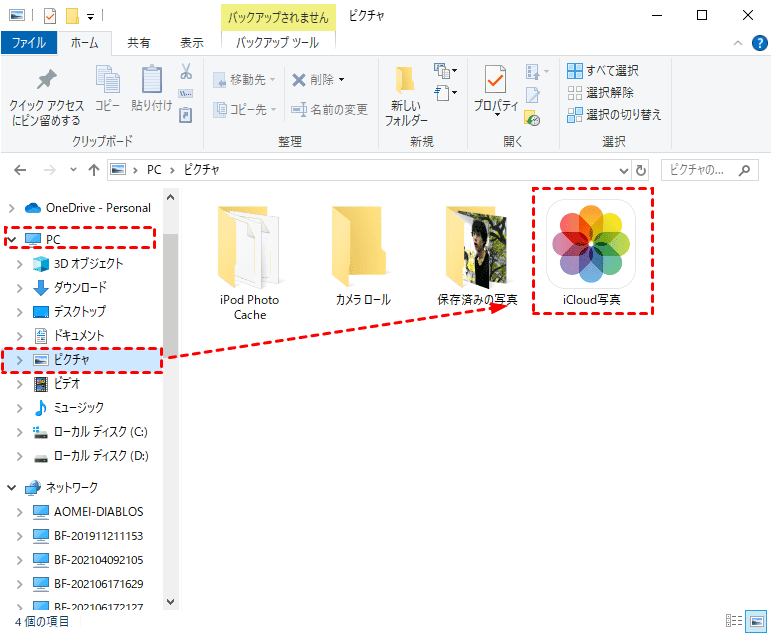
Windows用iCloudは便利ですが、同期が完了するまで時間がかかることがあります。写真が表示されない場合は、しばらく待ってから確認してください。
方法4.Macの写真アプリから外付けHDDに保存する
Macを使っている場合は、「写真」アプリのライブラリを外付けHDDへ移す方法があります。
Macで写真ライブラリを外付けHDDに移す手順
手順1.外付けHDDをMacに接続し、「写真」アプリを終了します。
手順2.Finderで「ピクチャ」フォルダを開き、「写真ライブラリ」を外付けHDDへコピーします。
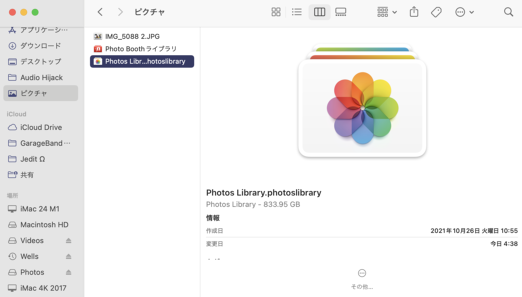
手順3.コピー後、外付けHDD内の写真ライブラリを開けるか確認します。問題なく開けることを確認してから、必要に応じて元のライブラリを整理しましょう。
Macの場合、写真ライブラリを移動する前に、外付けHDDのフォーマット形式も確認しておくと安心です。
方法5.iPhoneから外付けHDDへ写真を保存する
iCloud写真を使っていても、iPhone上で写真を確認できるなら、iPhoneからパソコン経由で外付けHDDへ保存する方法もあります。
この方法は、「iCloudから直接ダウンロードするより、iPhoneにある写真をまとめて外付けHDDへ移したい」という場合に向いています。
iPhoneから外付けHDDに保存する手順
手順1.外付けHDDとiPhoneをパソコンに接続し、iPhone側で「信頼」をタップします。
手順2.FoneToolまたはエクスプローラーで写真を確認し、保存したい写真を選びます。
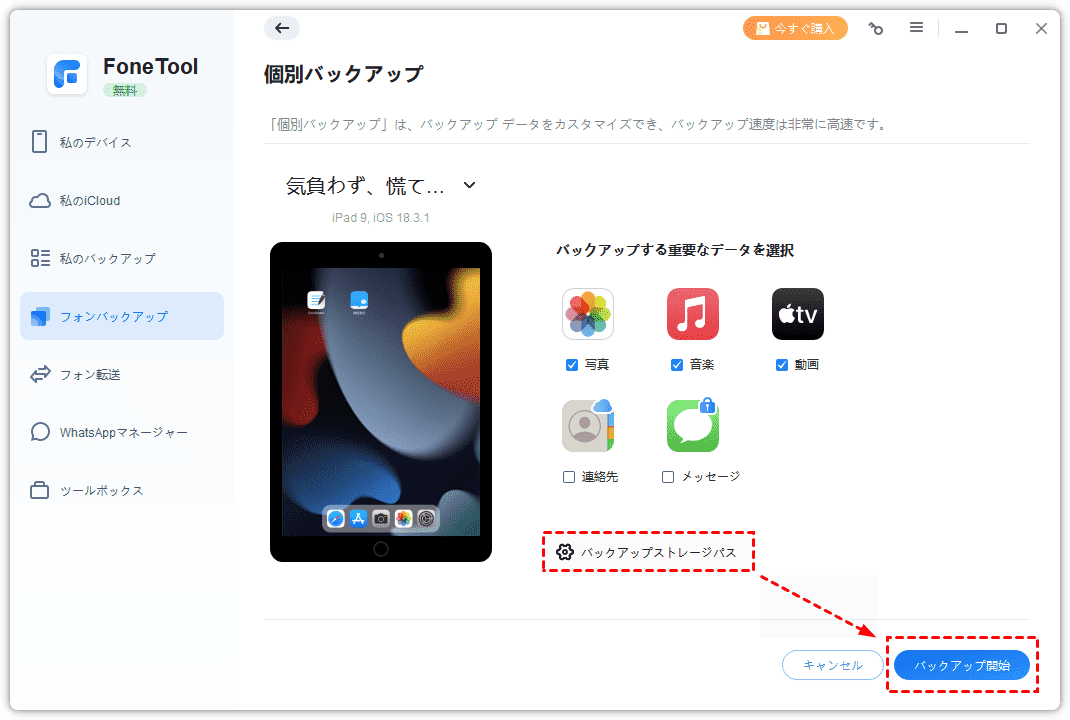
手順3.保存先として外付けHDDを指定し、転送またはコピーを開始します。
写真を選びながら保存したい場合はFoneTool、少量の写真を手動でコピーしたい場合はエクスプローラーでも対応できます。
iCloud写真を外付けHDDに保存できない時の確認ポイント
うまく保存できない場合は、次の点を確認してみてください。
・iCloud写真がオンになっているか
iPhoneで「設定」>「自分の名前」>「iCloud」>「写真」を開き、同期状態を確認します。
・iCloudの写真が完全に同期されているか
アップロードやダウンロードが途中だと、写真が表示されないことがあります。
・外付けHDDの空き容量が足りているか
動画が多い場合は、想像以上に容量を使います。
・外付けHDDが正しく認識されているか
WindowsやMacで外付けHDDが表示されているか確認しましょう。
・ネット接続が安定しているか
iCloudから写真をダウンロードする時は、通信が不安定だと失敗しやすくなります。
・HEIC形式の写真が開ける環境か
Windowsで写真が開けない場合は、HEIC対応の拡張機能やJPEG変換を検討してください。
どの方法がおすすめ?
少量の写真を保存するだけなら、iCloud.comからダウンロードする方法が手軽です。
WindowsでiCloud写真を継続的に管理したいなら、Windows用iCloudも便利です。Macユーザーなら、写真ライブラリを外付けHDDへ移す方法も使えます。
一方で、写真を選んでバックアップしたい場合や、iCloud写真だけでなくiPhone内の写真もまとめて保存したい場合は、FoneToolが使いやすいです。
初心者におすすめの選び方
・少量の写真を保存したい:iCloud.com
・Windowsで同期しながら管理したい:Windows用iCloud
・Macで写真ライブラリごと保存したい:写真アプリ
・写真を選んで外付けHDDへ保存したい:FoneTool
・iPhone写真もまとめてバックアップしたい:FoneTool
まとめ
iCloud写真は、外付けHDDやSSDに保存できます。
ブラウザでiCloud.comから写真をダウンロードする方法、Windows用iCloudで同期して保存する方法、Macの写真ライブラリを外付けHDDへ移す方法などがあります。
ただし、大量の写真や動画を扱う場合は、ダウンロードや同期に時間がかかることがあります。Windowsで写真を選びながら外付けHDDへ保存したい場合や、iPhone内の写真も一緒にバックアップしたい場合は、FoneToolを使うと分かりやすいです。
iCloudだけに頼らず、外付けHDDにも写真のコピーを残しておけば、容量不足や誤削除への不安を減らせます。大切な写真ほど、複数の場所にバックアップしておきましょう。
