新しいiPhoneを購入した際、最も優先して行いたい作業の一つが「連絡先(電話帳)」の移行です。近年は「クイックスタート」を利用して丸ごとデータを転送する方法が主流ですが、「連絡先だけを整理して移行したい」「必要なデータのみを厳選して管理したい」というニーズも少なくありません。
そこで今回は、iPhoneからiPhoneへ「連絡先データのみ」をスマートに移行するための4つのアプローチを解説します。それぞれのメリット・デメリットを比較し、ご自身の環境に最適な方法を見つけてみてください。
- 方法1:iCloudによる自動同期(Apple標準の基本機能)
- 方法2:容量制限なしで高速転送!移行アプリ「FoneTool」を活用する
- 方法3:バックアップを兼ねて移行する「リスト書き出し」機能
- 方法4:「AirDrop」でサクッと共有。少数の連絡先共有に最適
- まとめ:利用環境に合わせた最適な移行方法の選択
方法1:iCloudによる自動同期(Apple標準の基本機能)
最もスタンダードで手間の特定されない方法が、Appleのクラウドサービス「iCloud」を利用したデータ同期です。移行前後で同じApple Account(Apple ID)を使用することが前提となりますが、一度設定を有効にすれば、クラウド経由で新しいiPhoneにも自動的に連絡先が反映されます。
- 旧iPhoneでの操作:「設定」アプリ >[自分の名前]>「iCloud」の順にタップします。
- 「iCloudに保存済み」の横にある「すべてを表示」をタップし、「連絡先」のトグルスイッチをオン(緑色)にします。
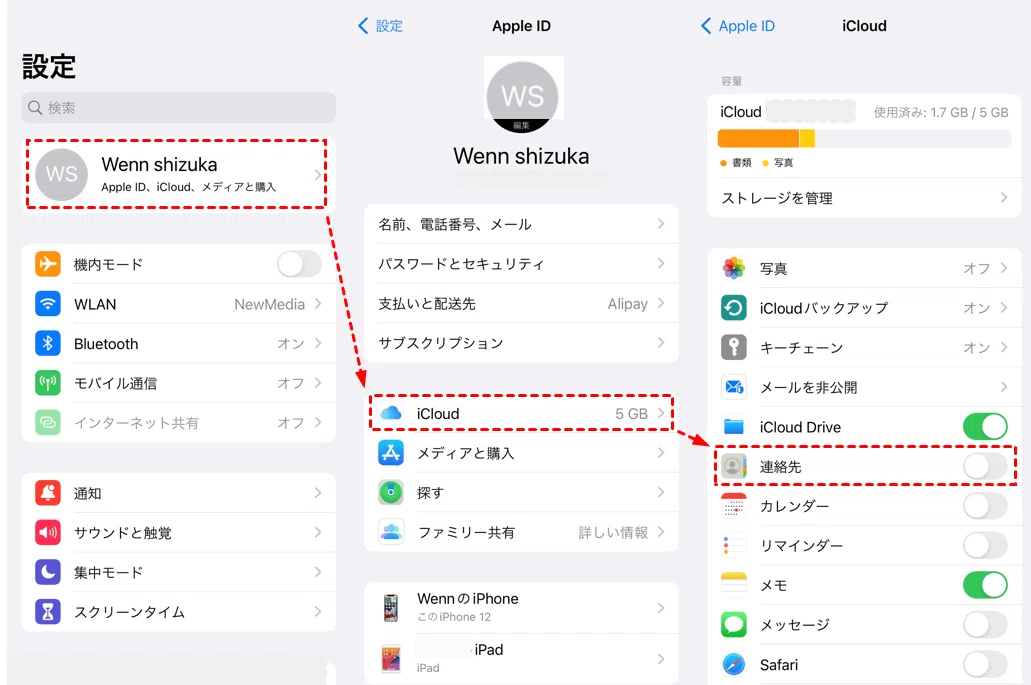
- 新iPhoneでの操作:旧iPhoneと同じApple Accountでサインインを行い、同様の手順で「連絡先」の同期をオンにします。ネットワーク環境に応じて、しばらく待つと自動的に電話帳が同期されます。
iCloudの無料プラン(5GB)を使用しており、ストレージ容量が不足している場合、同期が正常に開始されないことがあります。また、Wi-Fiなどのネットワーク環境が不安定な場合も、反映に時間がかかる傾向があります。
方法2:容量制限なしで高速転送!移行アプリ「FoneTool」を活用する
「iCloudのストレージ容量が足りない」「同期の進捗が遅く時間がかかる」「移行する連絡先を個別に選択したい」という場合に有効な選択肢となるのが、専用のデータ移行ツールの活用です。
iOSのデータ管理・転送に特化したアプリ「FoneTool」を使用すれば、Wi-FiとBluetooth通信を利用し、PCを介することなくiPhone間で直接、かつスムーズに一括転送を行うことができます。
- 一括・個別の柔軟な転送:すべての連絡先を一度に転送するだけでなく、必要な連絡先のみを任意に選択して移行することが可能です。
- 詳細情報の維持:電話番号だけでなく、誕生日やメールアドレス、プロフィール内のメモ欄などの詳細データも欠落なく移行します。
- プレビュー機能:移行を実行する前に連絡先データを一覧で確認できるため、誤ったデータの重複や移行ミスを防げます。
- 多機能なデータ連携:連絡先にとどまらず、写真、動画、音楽などの個別データ転送にも幅広く対応しています。
- 事前準備:新旧双方のiPhoneでBluetoothとWi-Fiをオンにし、App Storeから「FoneTool」アプリをインストールしておきます。
- 双方のiPhoneでFoneToolアプリを起動し、「Connect to iOS(iOSに接続)」をタップします。
- いずれかのiPhoneから、もう一方のデバイス名を選択し、画面の指示に従ってペアリング(接続)を完了させます。
- 旧iPhone側で「File Transfer(ファイル転送)」をタップし、「連絡先」タブを選択します。
- 移行したい連絡先データにチェックを入れ、「Send(送信)」をタップします。
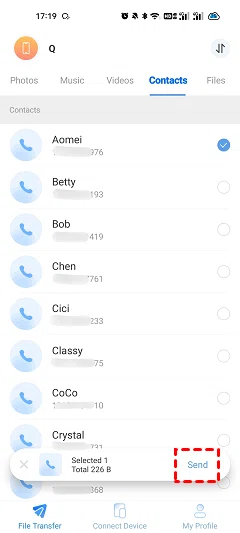
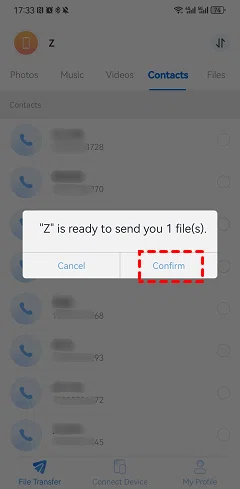
- 新iPhone側で「Confirm(受信)」をタップすると、新しいiPhoneの「連絡先」アプリ内へ即座にデータが保存されます。
方法3:バックアップを兼ねて移行する「リスト書き出し」機能
iOSの標準機能を用いて、連絡先を一つの「vCardファイル」として書き出し、それを新しいiPhoneにメールやメッセージ添付で送付する方法です。サードパーティ製アプリを使用せず、手動で一括管理・移行したい場合に役立ちます。
- 旧iPhoneで「連絡先」アプリを開き、左上の「リスト」をタップします。
- 既存のリスト(「すべての連絡先」など)を長押しします。
- 表示されたメニューから「書き出す」をタップし、含めたい項目を選択して「完了」を押します。
- 共有メニューが表示されるため、「メッセージ」や「メール」を選択し、新iPhone宛てに送信します。
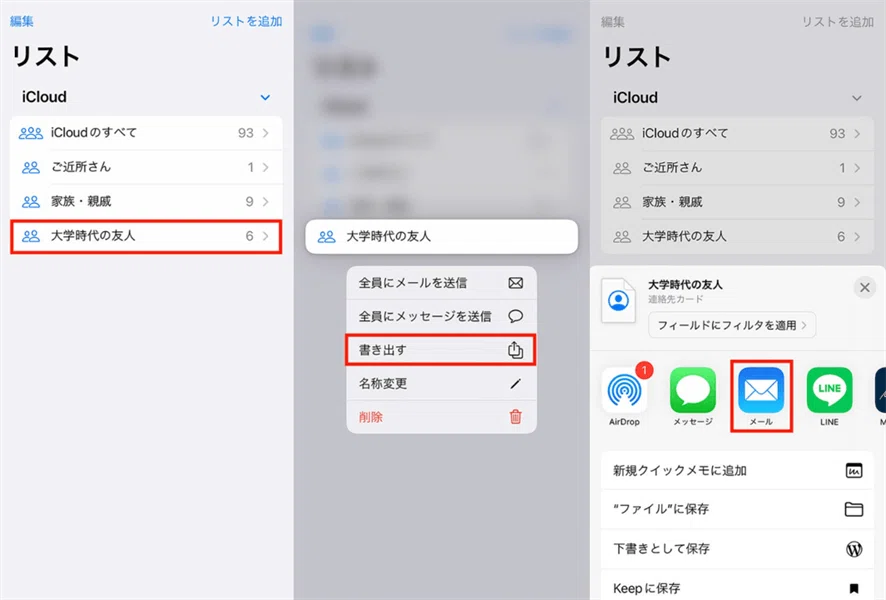
- 新iPhone側で受信したファイルを開くことで、連絡先データを一括で登録・追加することができます。
方法4:「AirDrop」でサクッと共有。少数の連絡先共有に最適
「すべての電話帳を移行する必要はなく、特定の数件のみをその場で素早く共有したい」という場合には、Appleの近距離無線通信機能「AirDrop(エアドロップ)」の利用が最も手軽です。
- 双方のiPhoneでWi-Fi、Bluetooth、および「AirDrop」の設定を有効(受信設定を「全員」または「連絡先のみ」)にします。
- 旧iPhoneの「連絡先」アプリで、共有したい連絡先の個別ページを開きます。
- 下部にある「連絡先を共有」>「AirDrop」の順にタップし、送信先となる新iPhoneを選択します。
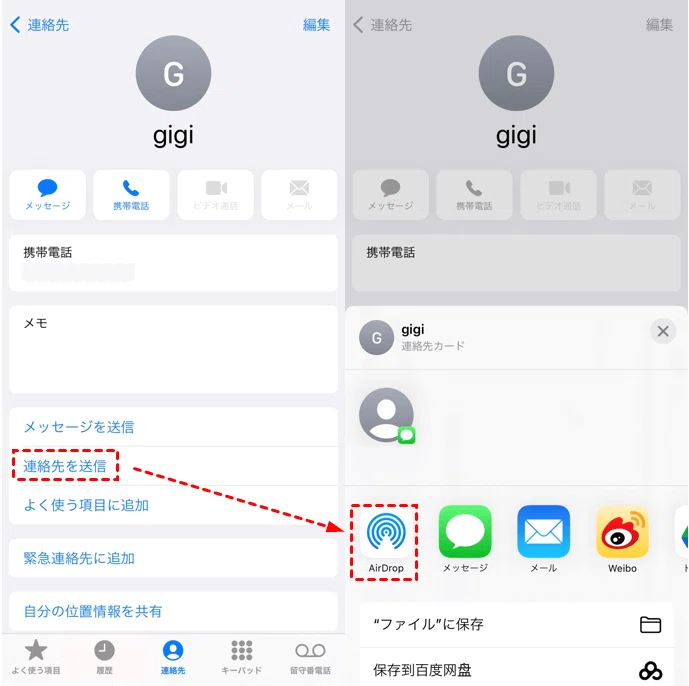
- 新iPhone側に受信確認のポップアップが表示されるため、「受け入れる」をタップし、データが正しく追加されたか確認します。
まとめ:利用環境に合わせた最適な移行方法の選択
今回ご紹介した4つの方法の特徴と、推奨されるシチュエーションを下記の比較表にまとめました。
| 移行方法 | 推奨されるシチュエーション | メリット | デメリット |
|---|---|---|---|
| ① iCloud同期 | 同一のApple Accountを使用し、クラウドの容量に十分な空きがある場合 | 初期設定を行うだけで自動的に同期が完了する | 無料枠が5GBまで。ネットワーク環境の影響を受けやすい |
| ② アプリ「FoneTool」 | 大量のデータを高速で移行したい場合、または移行データを選別したい場合 | 容量制限がなく高速。個別選択が可能で詳細情報も保持される | 双方の端末にアプリのインストールが必要 |
| ③ リスト書き出し | 連絡先データをファイルとして手元にバックアップ残しておきたい場合 | ファイル単体で管理可能。標準機能のみで完結する | 手動での書き出しおよび送受信の手間が発生する |
| ④ AirDrop共有 | 特定の数件のみを、その場ですぐに共有・移行したい場合 | 事前の設定やアカウント連携が不要で即座に完了する | 大量の連絡先を一括で移行する用途には不向き |
標準機能でシームレスに行いたい場合はiCloud同期が便利ですが、「iCloudの容量不足を回避したい」「必要なデータだけを確実に、かつ時間をかけずに一括移行したい」という場合には、効率的なデータ管理を実現するFoneToolの活用が非常に有効です。ご自身の用途やデータ量に合わせて、最適な方法をお選びください。
