はじめに
iPadで撮影した写真や動画、お気に入りのイラストなどのデータをパソコン(PC)に保存したい、あるいはPCにある動画や音楽、書類をiPadに移して持ち歩きたいと思ったことはありませんか?
USBケーブルで繋いだけど、どうやってデータを移すの?
公式のiTunesは操作が難しくてよく分からない…
大容量の動画ファイルをストレスなく転送したい!
そんなiPad初心者の方に向けて、この記事ではiPadとPC間でファイルを転送するすべての主要な方法を分かりやすく解説します。
有線(USBケーブル)で高速に移す方法から、ワイヤレスで手軽に送る方法まで網羅しているので、あなたにぴったりの方法が必ず見つかります。
事前準備:「USBケーブル」の種類
USBケーブルを使ってiPadとPCの間でデータ転送を行う場合、まずはお使いのiPadの「差込口(端子)」の形を確認しましょう。iPadのモデルによって、必要なケーブルが異なります。
- USB-C(Type-C)端子:近年のiPad Pro、iPad Air、iPad mini、およびiPad(第10世代以降)。上下の区別がない楕円形の形です。PC側が通常のUSB(Type-A)なら「USB-A to USB-C ケーブル」が必要です。
- Lightning(ライトニング)端子:少し古めのiPad(第9世代以前)。平べったい端子です。PCに繋ぐには「USB-A to Lightning ケーブル」などが必要です。
※充電専用の安価なケーブルだと、PCに繋いでもデータを認識しないことがあります。必ず「データ転送対応」のケーブルを使用してください。
方法1:転送ソフト「FoneTool」をUSBケーブルで使う(簡単・高速)
「パソコンの操作が苦手で、とにかく簡単な方法がいい」
「iTunesを使ったらデータが上書きされて消えそうで怖い…」
そんな方に一番おすすめなのが、無料から使えるiPad/iPhoneデータ管理ソフト「FoneTool」を使う方法です。
FoneToolは、USBケーブルでiPadとPCを繋ぐだけで、写真、動画、音楽、連絡先、各種ファイルを驚くほどスムーズに双方向転送できる便利なツールです。
- 直感的な画面:ボタンが大きく操作がシンプルなので、専門知識がなくても迷わず使えます。
- データ上書きの心配ゼロ:公式のiTunesと違い、「同期」によってiPadやPCの既存データが消えてしまうリスクがありません。
- 大容量ファイルも超高速:高画質な動画や大量の写真データも、USBケーブルによる有線接続なので、途中で途切れることなく数秒〜数分で安全に転送できます。
- 双方向の転送に対応:「iPadからPCへ」「PCからiPadへ」どちらの転送も自由自在です。
【簡単な使い方】
ステップ1. USBケーブルでiPadをパソコンに接続します。
ステップ2. FoneToolを起動し「フォン転送」>「iPhoneからPC」または「PCからiPhone」を選択します。
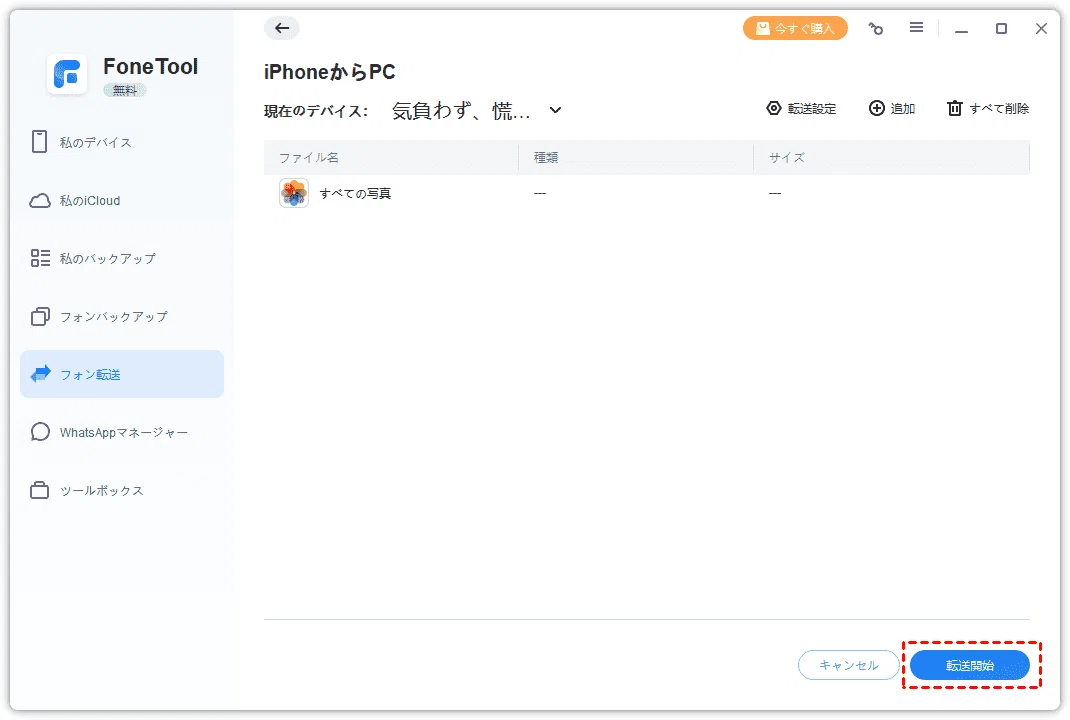
ステップ3. 「+」アイコンをクリックして、PCやiPadから転送したいファイルを選びます。
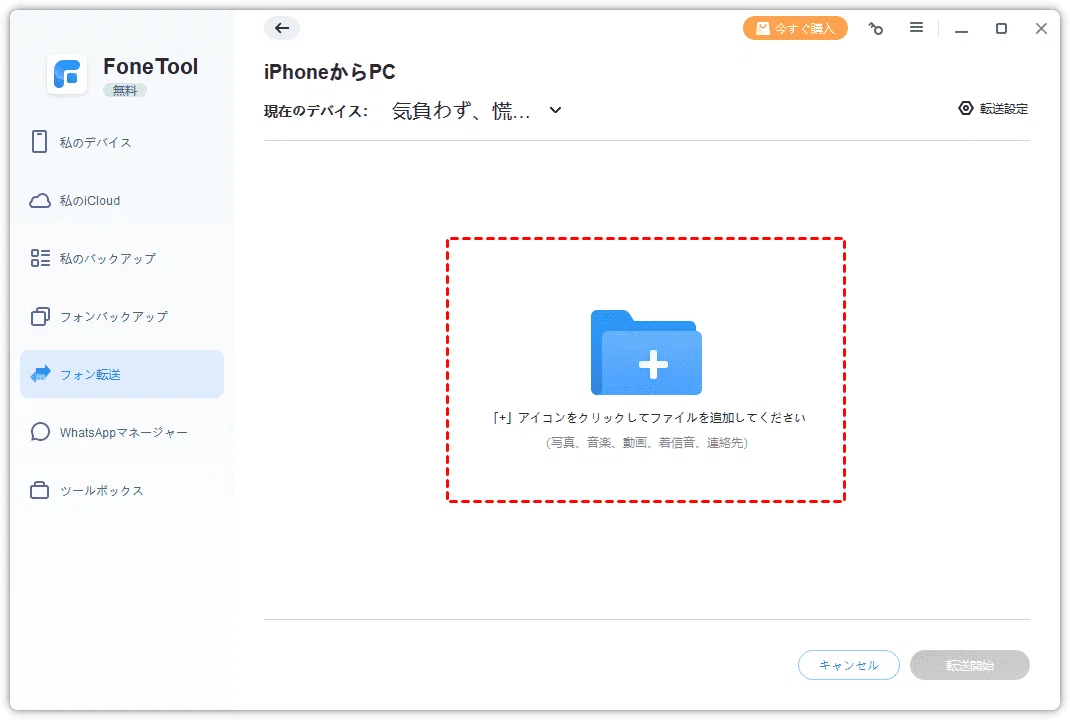
ステップ4. 「転送開始」をクリックします。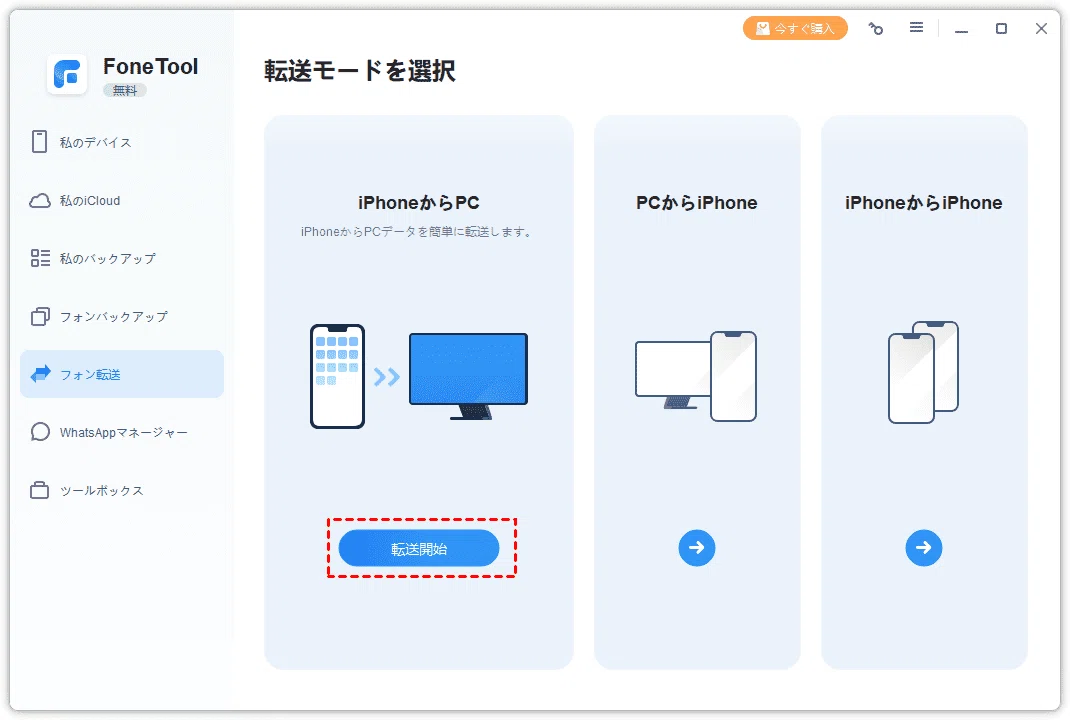
機械操作に自信がない方や、安全かつストレスなくデータを移動させたい方には、間違いなくこの方法が一番の近道です。
方法2:iTunes(Windows)やFinder(Mac)をUSBケーブルで使う
Appleが公式に提供している方法です。Windows PCの場合は「iTunes」というソフトを使い、Mac(Catalina以降)の場合は標準の「Finder」を使います。
【Windows(iTunes)での手順】
ステップ1. PCにiTunesをインストールして起動し、iPadをUSBケーブルで接続します。
ステップ2. iTunes画面の左上に表示される「iPadのアイコン」をクリックします。
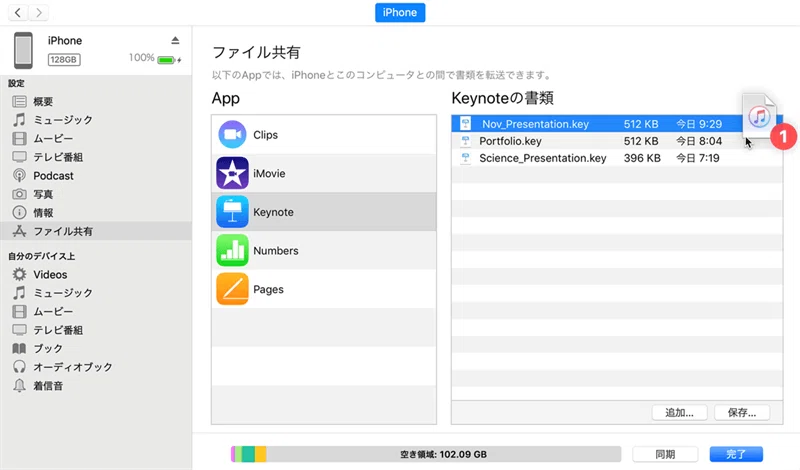
ステップ3. 左メニューの「ファイル共有」をクリックすると、対応しているアプリ(GoodNotesや各種動画プレイヤーなど)の一覧が表示されます。
ステップ4. アプリを選び、追加したいファイルをドラッグ&ドロップするか、「保存先」を選んでPCに保存します。
iTunesの「同期」機能は、PCのデータを基準にiPadの中身を書き換えてしまうため、操作を誤るとiPad内のデータが消えてしまうことがあります。初心者の方は「ファイル共有」の項目だけを使うように注意しましょう。
方法3:Windowsの「エクスプローラー」で写真・動画だけを取り出す
特別なソフトを一切使わずに、iPad内の「写真」と「動画」だけをWindows PCにコピーしたい場合は、Windows標準の「エクスプローラー」が使えます。
ステップ1. iPadをUSBケーブルでPCに接続し、ロックを解除して「信頼」をタップします。
ステップ2. PCで「エクスプローラー(PC/マイコンピュータ)」を開きます。
デバイスの一覧にある「Apple iPad」をダブルクリックします。
ステップ3. 「Internal Storage」>「DCIM」>「100APPLE」などのフォルダを進むと、iPad内の写真や動画が表示されるので、PCのデスクトップなどにコピー&ペーストします。
この方法では「iPadからPCへの移行(写真・動画のみ)」しかできません。PCからiPadへデータを入れることや、PDFファイル、音楽などの転送には対応していません。
方法4:iCloudやGoogleドライブなどのクラウドサービスを使う
ケーブルを繋ぐのが面倒な場合や、Wi-Fi環境が整っているなら、オンライン上の保管庫(クラウドストレージ)を利用する方法が手軽です。
代表的なサービスには、Appleの「iCloud Drive」、Googleの「Google ドライブ」、Microsoftの「OneDrive」などがあります。
【手順(Googleドライブの例)】
ステップ1. iPadに「Google ドライブ」アプリを入れ、PCと同じGoogleアカウントでログインします。
ステップ2. iPad側で「+(新規)」ボタンをタップし、PCに送りたい写真やファイルをアップロードします。
ステップ3. PCのブラウザでGoogleドライブを開くと、先ほどiPadからアップロードしたファイルを確認・ダウンロードできます。
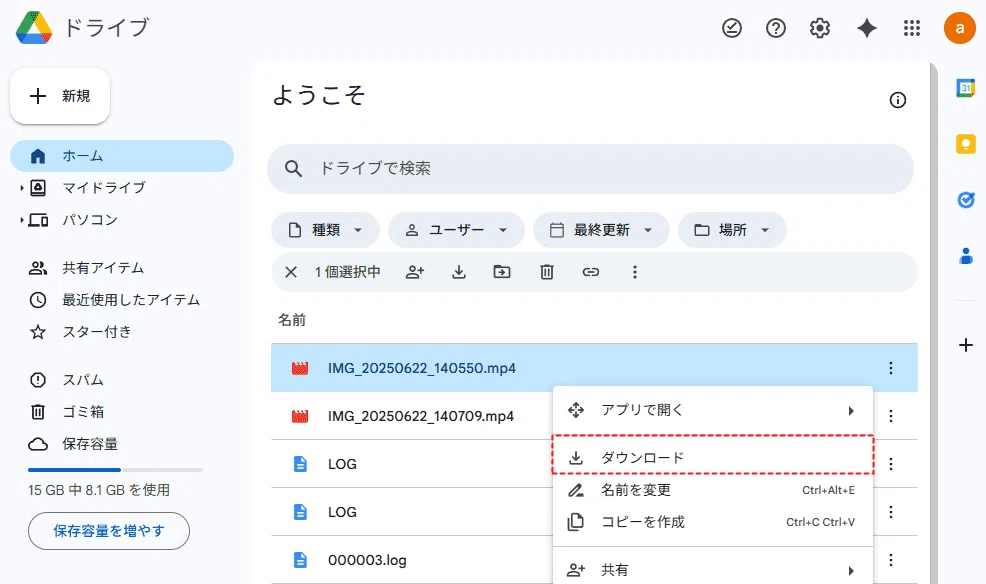
無料で使える容量には制限があります(iCloudは5GB、Googleドライブは15GBまで)。また、数GBを超えるような大きな動画ファイルなどを転送する場合、通信環境によっては非常に時間がかかったり、通信量を大量に消費したりするので注意が必要です。
方法5:【Macユーザー限定】AirDrop(エアドロップ)で転送する
もしあなたが使っているパソコンがMac(MacBookやiMacなど)であれば、Apple製品同士のワイヤレス機能「AirDrop」が最も手軽です。
ステップ1. iPadとMacの両方で「Wi-Fi」と「Bluetooth」をオンにします。
ステップ2. iPadで送りたいファイルや写真を開き、「共有」ボタンをタップします。
ステップ3. 一覧から「AirDrop」を選び、お使いのMacのアイコンをタップすれば、ワイヤレスで一瞬で転送されます。
非常に便利ですが、Windows PC相手にはこの機能は使えません。Windowsをお使いの場合は、方法1の「FoneTool」などの利用をおすすめします。
まとめ
iPadからPCへデータを転送する方法には、USBケーブル、Windows標準機能、iCloud、iTunes、クラウドサービスなどさまざまな方法があります。
写真や動画だけを移したい場合はUSBケーブルで十分ですが、iPad内のデータをまとめて管理したい場合は専用ソフトが便利です。
特に大量の写真・動画・ファイルを安全に移行したい場合は、FoneToolを利用すると、初心者でも簡単にiPadデータをPCへ転送できます。
目的に合った方法を選び、大切なiPadデータを安全に保存しましょう。
